Langkah awal
untuk membuat logo RCTI adalah , mengetahui tools apa yang nantinya akan
digunakan digunakan. Tools yang akan digunakan yaitu meliputi
(Shape tool)
: Digunakan
untuk merubah posisi node dan bentuk dari segment.
(Rectangle
Tool) : Tool ini
digunakan untuk membuat suatu objek persegi empat
(Interactive
contour tool) : Berfungsi untuk membuat efek penggandaan dari sebuah
objek.
(Interactive
drop shadow) : Memberikan
efek bayangan pada objek.
(Interactive
tranparency tool)
: Dapat digunakan untuk memberikan kesan transparan.
(Interactive
fill tool) :
Pemberian banyak warna dalam satu objek.
1. Untuk
membuat huruf R, Pertama kita buat sebuah gambar persegi dengan
menggunakan Rectangle Tool
caranya klik
dua kali pada objek lalu buat posisi miring, kemudian klik kanan Convert
to curve atau bisa juga dengan menekan CTRL + Q , dan bentuk seperti pada
gambar dibawah ;
2. kemudian
buat lagi Object seperti gambar
===========================================
3. Gabungkan
Object diatas ;
4. lalu baut
lagi Object C, T, I ;
5. Setelah
semua object huruf sudah jadi, gabungkan seluruh objet menjadi gambar dibawah
6.
Untuk penggabungan Huruf R dan C, klik satu persatu objek sambil menekan
tombol SHIFT, lalu tekan Trim . perhatikan gambar di bawah ;
7.
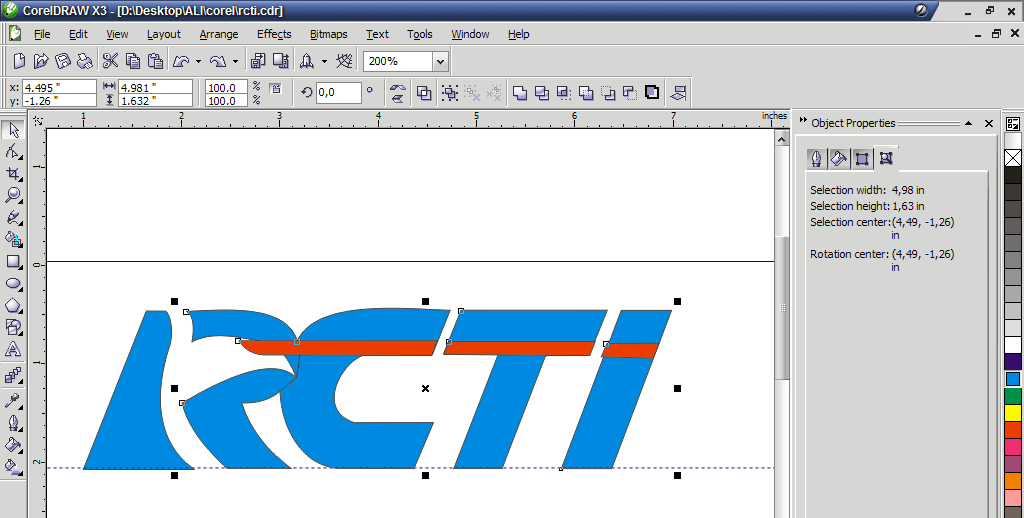
Selanjutnya membuat garis di tengah – tengah huruf , yaitu sama seperti cara
sebelumnya awalnya persegi dan diubah menjadi gambar dibawah ;
Kita masuk
ke pewarnaan pada objek,. Warnai Objek hurufnya menjadi biru muda dan garis
ditenganya warna merah . yaitu dengan mengklik objek yang ingin diwarnai lalu
pilih warna yang ada di samping kanan . lihat gambar ;
8.
Selanjutnya kita gunakan Interactive Fill Tools, klik pada objek lalu
pada menu bar pilih radial untuk untuk huruf RCTI . lihat gambar ;
9.
Kemudian gunakan lagi Interactive Fill Tools, klik pada objek lalu Garis tengah
di RCTInya, lalu pada menu bar pilih linier untuk untuk Garis ditengah
huruf . lihat gambar ;
Hasil dari pembuatan
Logo RCTI nya ;
Sumber :




Tidak ada komentar:
Posting Komentar